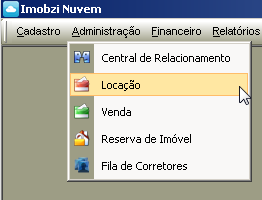
- Na aplicação Windows, vá na aba “Administração” > “Locação”:
- Você pode inserir a taxa de administração de três modos: Alterando contrato, adicionando um novo
contrato e adicionando a taxa de administração diretamente na parcela:
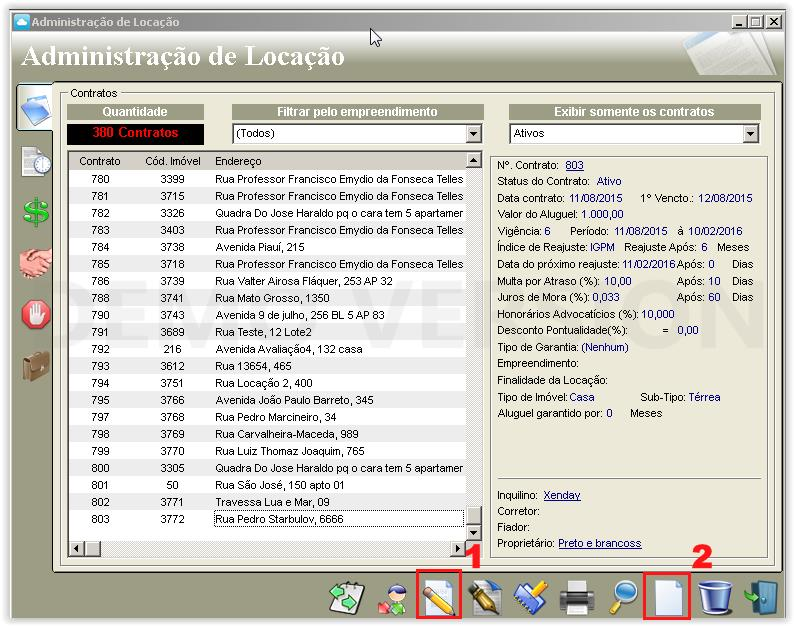
- Alterar Contrato;
- Novo Contrato;
- Adicionando diretamente na parcela.
| Nota: no procedimento de Alterar Contrato, algumas opções podem ser modificadas. Verifique
todo o Contrato e verifique se nada foi trocado:
- Novo contrato ou Alterar Contrato:
- Abrir a tela de locação de imóvel. Caso seja um novo contrato, siga o passo a passo e
quando chegar no Passo 6 de 6, você poderá colocar o valor da Taxa de Administração; - Caso queira alterar o contrato, você poderá pular para o Passo 6 de 6: Acordo de Taxa & Comissões, mas lembre-se de verificar se nada do contrato foi alterado;
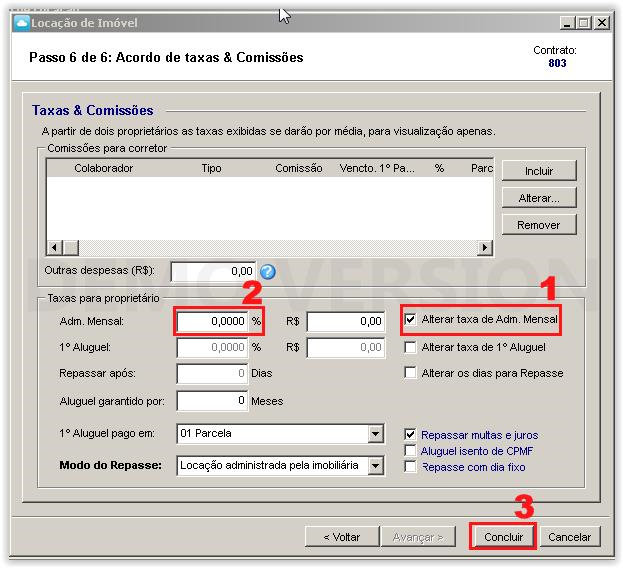
- Selecione a caixa “Alterar taxa de Adm. Mensal”;
- Coloque a porcentagem para ser cobrada do proprietário;
- Após o procedimento é só clicar em concluir;
- Selecione a caixa “Alterar taxa de Adm. Mensal”;
- Coloque a porcentagem para ser cobrada do proprietário;
- Após o procedimento é só clicar em concluir.
- Adicionando a Taxa de Administração diretamente na parcela
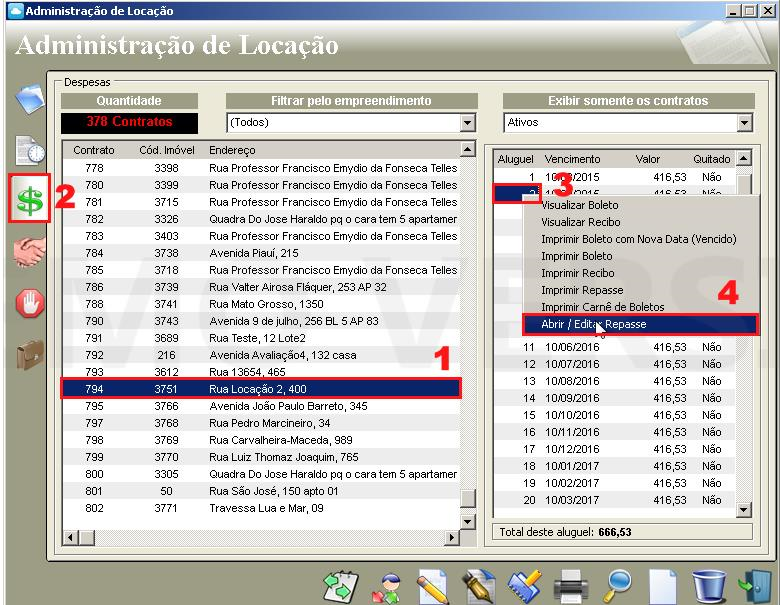
- Selecione o contrato que deseja adicionar a Taxa de Administração;
- Selecione a aba de despesas ($ – de cor verde);
- No canto direito selecione a parcela que deseja;
- Clique com o botão direito do mouse e escolha a opção “Abrir/Editar Repasse”.
- Abrirá a tela de Contas a pagar
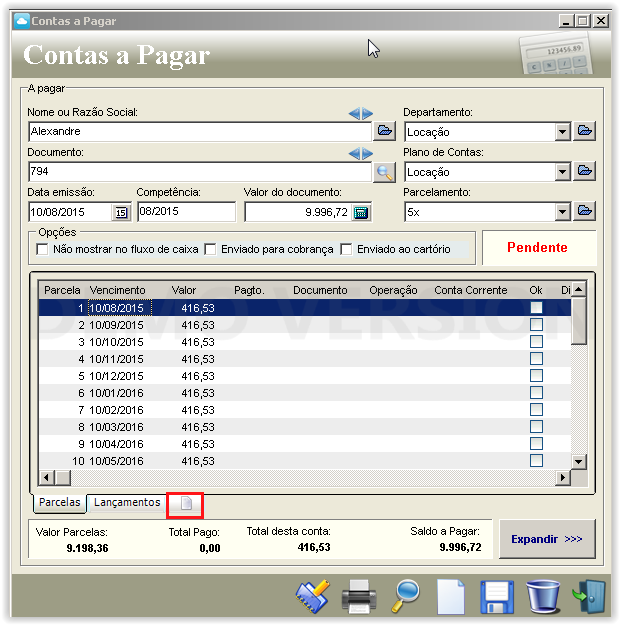
- Clique na opção de adicionar evento para adicionar o evento de Taxa de Administração:
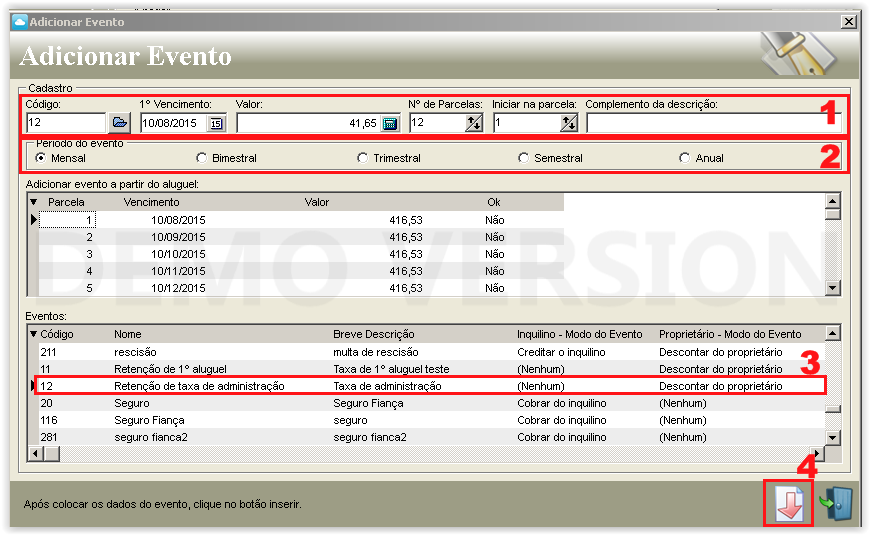
- Digite o código do evento (12 – Retenção da taxa de administração), não é necessário digitar o
valor do evento; - Digite o número de parcelas que deseja adicionar e a parcela que deseja iniciar. Você pode fazer um breve complemento da descrição (Não é obrigatório preencher este campo);
- Escolha o Período do evento;
- Confirme se o evento está selecionado corretamente;
- Clique no botão inserir.
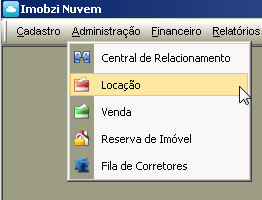
Na aplicação Windows, vá na aba “Administração” > “Locação”: #
- Você pode inserir a taxa de administração de três modos: Alterando contrato, adicionando um novo
contrato e adicionando a taxa de administração diretamente na parcela:
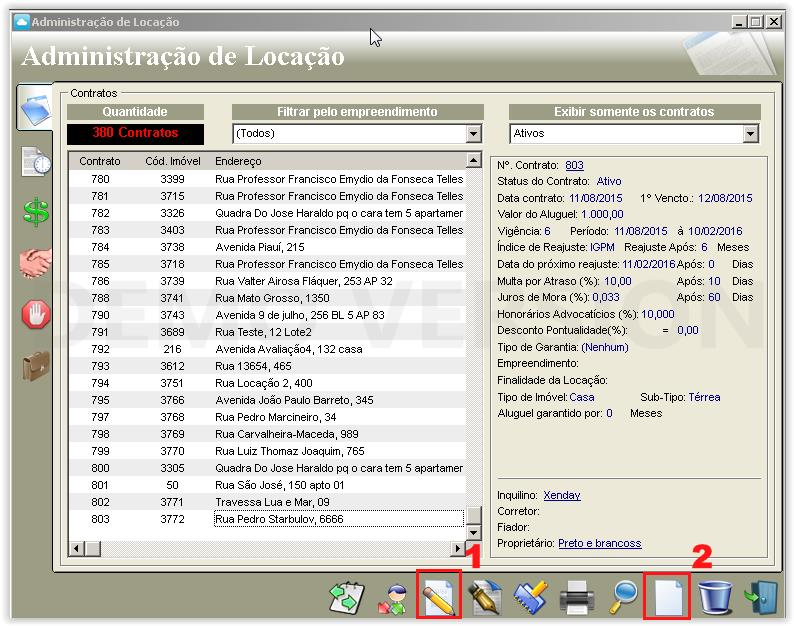
- Alterar Contrato;
- Novo Contrato;
- Adicionando diretamente na parcela.
| Nota: no procedimento de Alterar Contrato, algumas opções podem ser modificadas. Verifique
todo o Contrato e verifique se nada foi trocado:
- Novo contrato ou Alterar Contrato:
- Abrir a tela de locação de imóvel. Caso seja um novo contrato, siga o passo a passo e
quando chegar no Passo 6 de 6, você poderá colocar o valor da Taxa de Administração; - Caso queira alterar o contrato, você poderá pular para o Passo 6 de 6: Acordo de Taxa & Comissões, mas lembre-se de verificar se nada do contrato foi alterado;
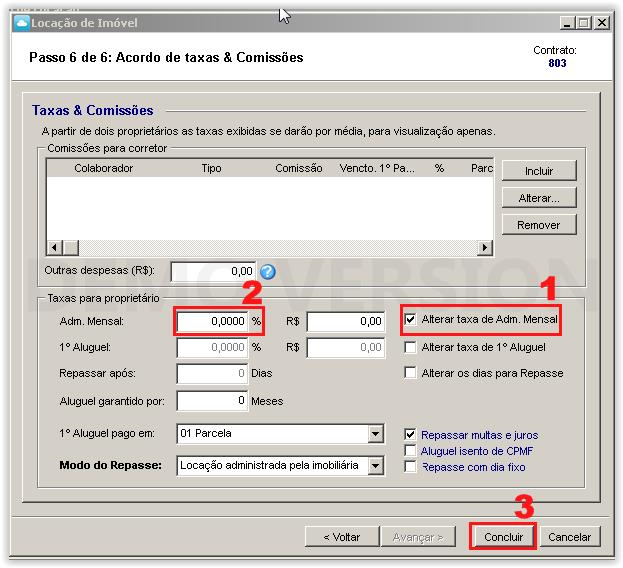
- Selecione a caixa “Alterar taxa de Adm. Mensal”;
- Coloque a porcentagem para ser cobrada do proprietário;
- Após o procedimento é só clicar em concluir;
- Selecione a caixa “Alterar taxa de Adm. Mensal”;
- Coloque a porcentagem para ser cobrada do proprietário;
- Após o procedimento é só clicar em concluir.
- Adicionando a Taxa de Administração diretamente na parcela
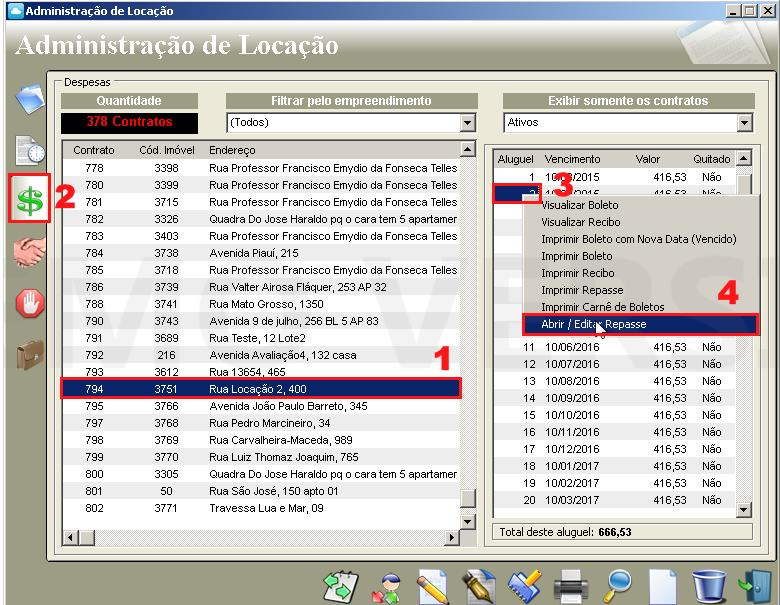
- Selecione o contrato que deseja adicionar a Taxa de Administração;
- Selecione a aba de despesas ($ – de cor verde);
- No canto direito selecione a parcela que deseja;
- Clique com o botão direito do mouse e escolha a opção “Abrir/Editar Repasse”.
- Abrirá a tela de Contas a pagar
- Clique na opção de adicionar evento para adicionar o evento de Taxa de Administração:
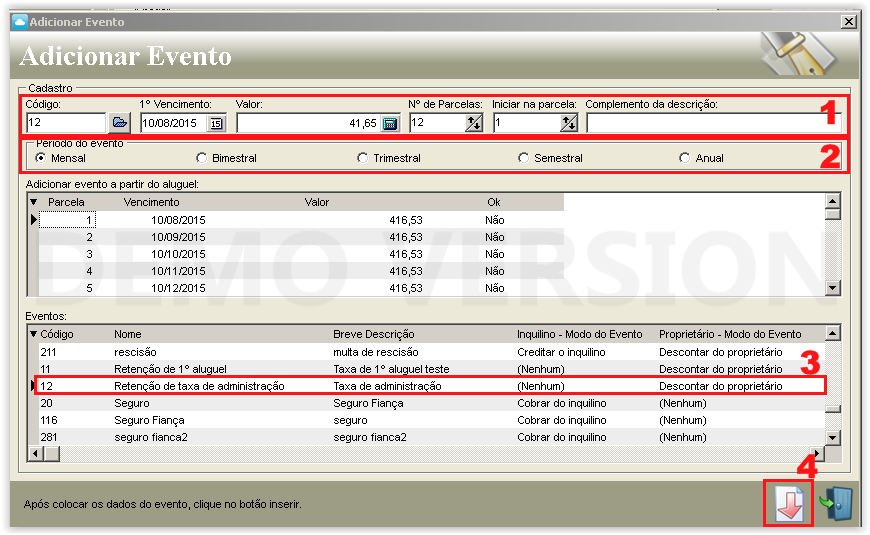
- Digite o código do evento (12 – Retenção da taxa de administração), não é necessário digitar o
valor do evento; - Digite o número de parcelas que deseja adicionar e a parcela que deseja iniciar. Você pode fazer um breve complemento da descrição (Não é obrigatório preencher este campo);
- Escolha o Período do evento;
- Confirme se o evento está selecionado corretamente;
- Clique no botão inserir.
| Nota: Não é necessário digitar o valor do Evento, pois no contrato já está a porcentagem que você definiu que descontaria do proprietário, mesmo que você digite um valor, não aparecerá o valor que foi digitado, pois o valor é definido no contrato.


