- Na aplicação Windows, vá na aba Financeiro > Contas Correntes:

- Após abrir a tela Contas, clique no botão Novo para criar uma nova conta:
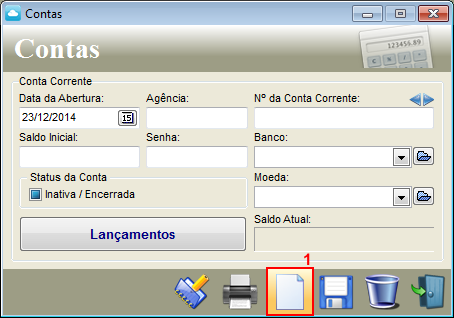
- Preencha os campos:
- Agência: coloque o número de sua agência;
- Nº da Conta Corrente: número da nova conta;
- Saldo Inicial: coloque o Saldo Inicial da conta corrente, preenchendo o campo com o valor desejado. Caso contrário, preencha o campo com 0,00;
- Senha: crie uma senha, caso deseje bloquear o acesso a conta criada, se preferir deixe esse campo em branco. Assim o acesso será livre;
- Banco: selecione um banco. Caso o banco que você deseja selecionar não esteja na listagem, você poderá cadastrá-lo clicando na pasta azul em frente ao campo. Para saber como criar um novo banco, siga os passos a seguir: App Windows → Novo Banco;
- Status da Conta: esta opção pode ser utilizada no futuro se desejar Inativar/Encerrar a conta corrente cadastrada;
- Moeda: coloque a moeda utilizada. No caso do Brasil, escolha R$;
| Terminando o processo, clique em Salvar;
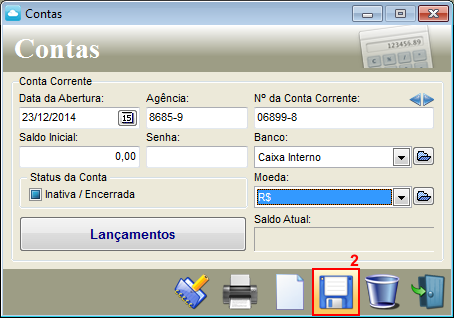
| Pronto. Você acaba de criar uma nova conta.


