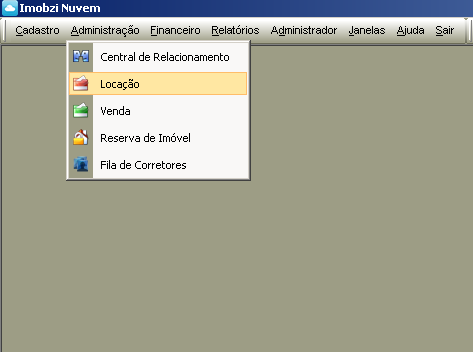
- Na aplicação Windows, vá na aba “Administração” > “Locação”:
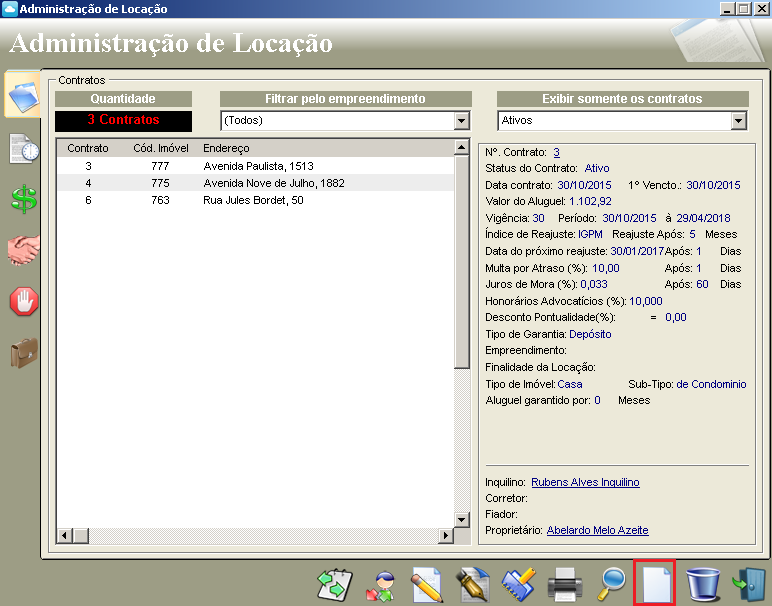
- Na tela de contratos, clique no ícone de Novo, para criar um novo contrato:
Passo 1 de 6 Dados Cadastrais:
- Neste passo você irá inserir o código do imóvel (Caso não saiba o código, clique para pesquisar), após inserir o código, as informações do proprietário irão aparecer automaticamente;
- Insira o inquilino: Clique em pesquisar e busque o inquilino que já deverá está cadastrado no Imobzi, caso não esteja clique no ícone da pasta abaixo da Lupa:
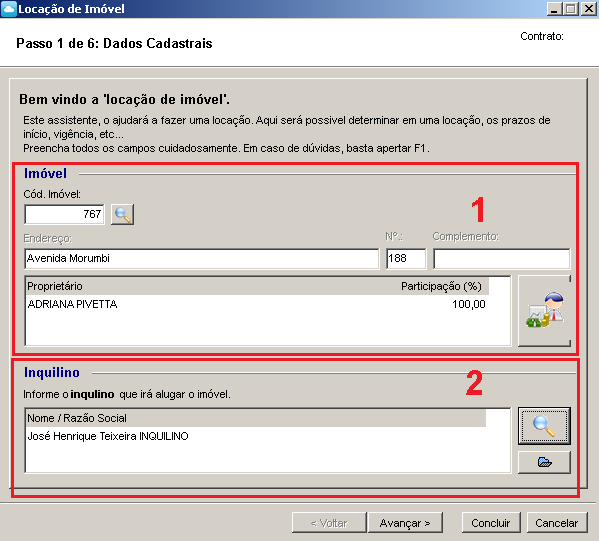
- Feito isto, clique em Avançar.
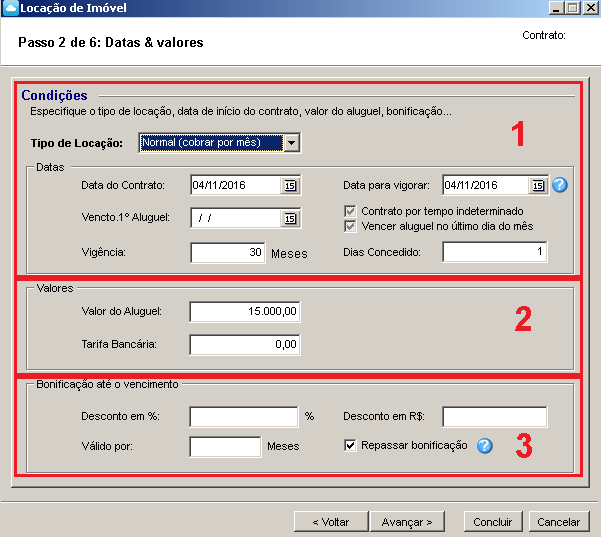
Passo 2 de 6 Datas e Valores:
- Primeiro escolha o Tipo de Locação que deseja para este contrato;
- Coloque as informações obrigatórias (Data do Contrato, Data para vigorar, Vencto. 1º Aluguel e Vigência…);
- Informe o valor do Aluguel;
- Preencha os campos, caso tenha alguma bonificação para o inquilino;
- Depois de preencher, clique em Avançar;
Passo 3 de 6 Juros & Reajuste:
- Nesta tela, irão ser mostradas as opções referente à multa, juros, honorários advocatícios, cálculo de Imposto de Renda manualmente/automaticamente:
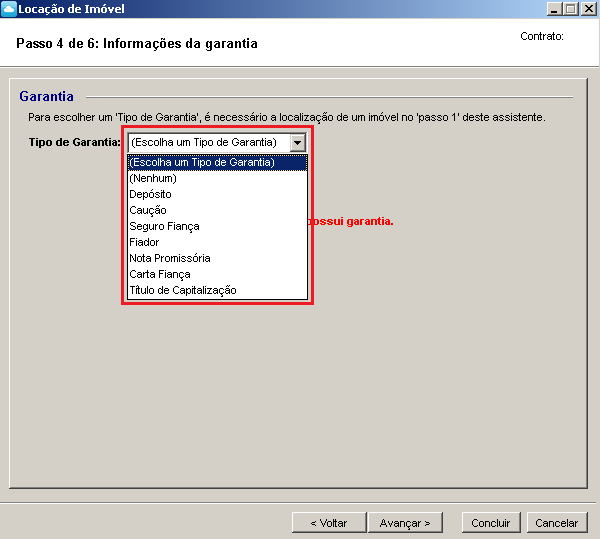
Passo 4 de 6: Informações da Garantia:
- Caso tenha alguma garantia você pode definir no passo 4, caso não tenha, selecione ao menos a opção Nenhum:
| Nota: nunca deixe vazia essa opção, caso fique com nenhuma opção o contrato não será salvo.
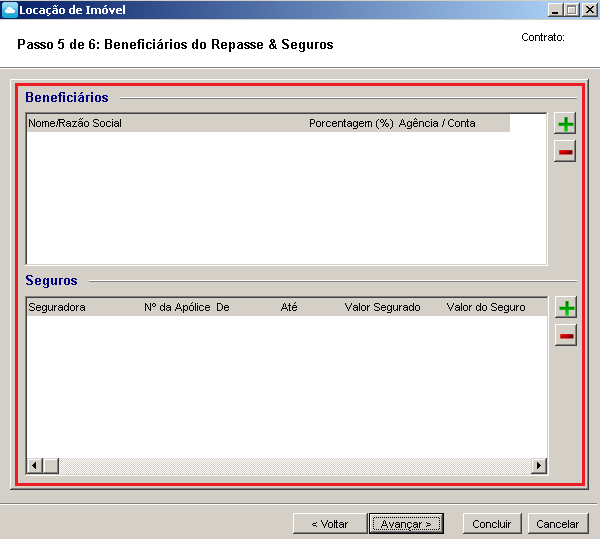
Passo 5 de 6: Beneficiário do Repasse & Seguros:
- Insira os beneficiários ou seguros deste contrato:
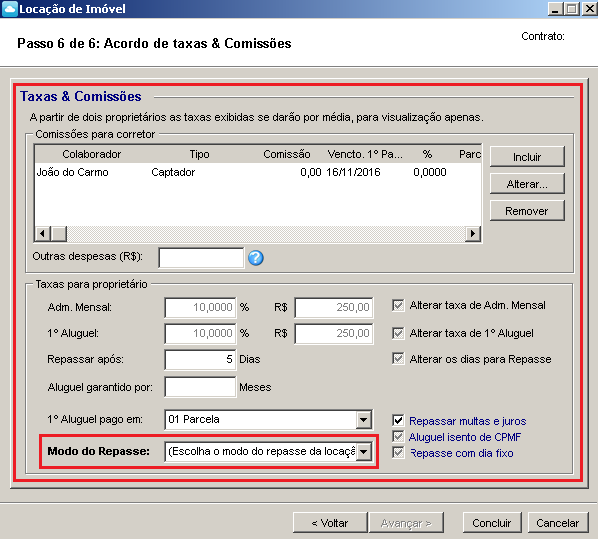
Passo 6 de 6: Acordo de taxas e Comissões.
- Neste passo, você poderá inserir os dados de repasse, administração mensal e definir comissões para os corretores.
| Nota: selecione o campo obrigatório Modo de Repasse, caso a opção não esteja selecionada , o contrato não será salvo.
| Pronto! Agora é só clicar em concluir.


