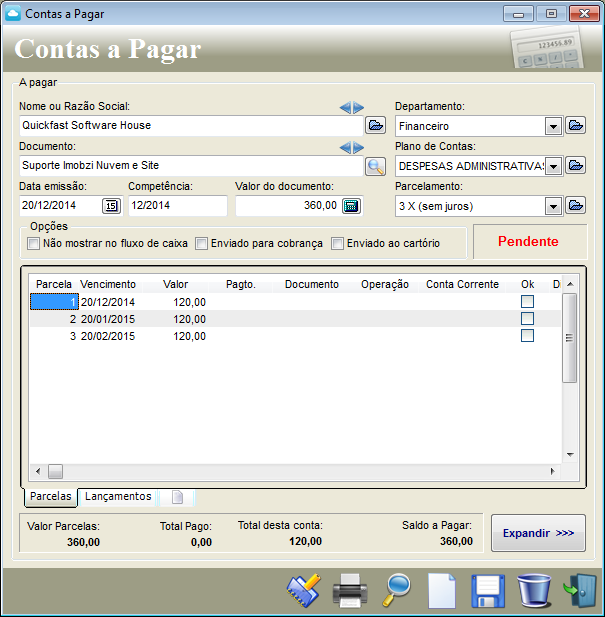
- Na aplicação Windows, vá na aba Financeiro > Contas a Pagar > Lançamentos:
| Nota: exemplo de como lançar uma conta de luz, água entre outras contas.
- Clique na pasta ao lado do Nome ou Razão Social e escolha a opção Outros ou a opção no qual foi salvo o Cadastro;
- Vale ressaltar, que uma conta à parte pode ser criada para diversos fins. Tais como contas para proprietário ou inquilino.
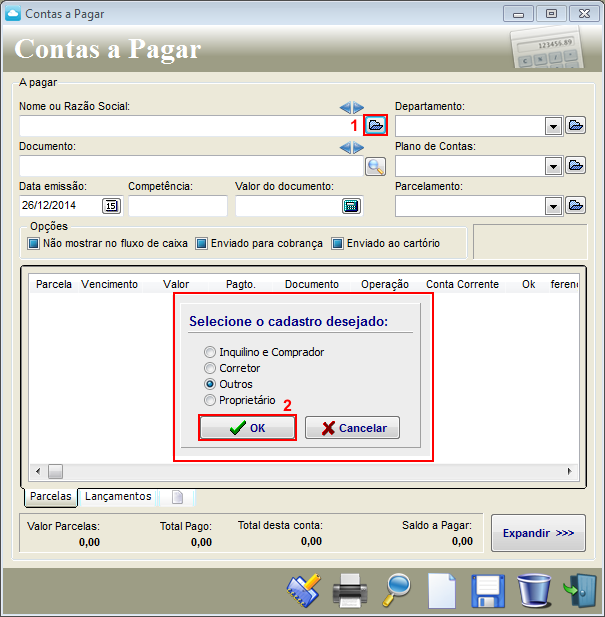
- Irá abrir a tela de selecionado:
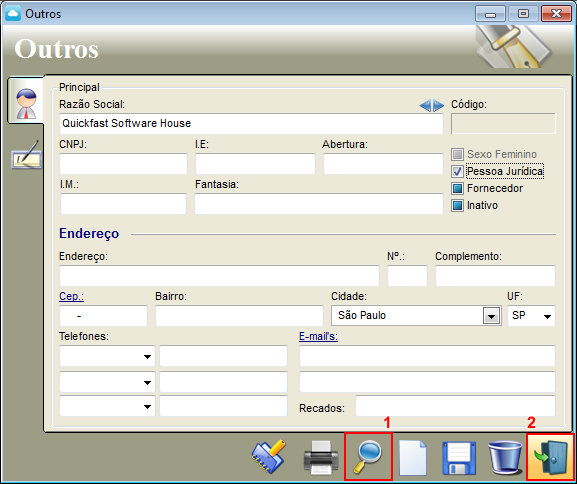
- O Cadastro localizado, aparecerá no campo Nome ou Razão Social;
- No campo Documento coloque uma referência (Exemplo: Pagamento de água (1) );
- Informe a Data de Emissão (2), e após a data de Competência (3);
- No campo Valor do documento informe o valor total a ser pago (4);
- No campo Departamento (5), escolha qual departamento está gerando a despesa;
- No campo Plano de contas (6), escolha qual o Plano de Contas da despesa que está sendo lançada;
_ Obs: _ É de extrema importância o correto preenchimento destes campos,
pois eles permitirão agrupar as despesas e a visualização de relatórios personalizados.
- É possível escolher e cadastrar o Departamento e o Plano de contas, clicando no botão ao lado dos campos;
- No campo Parcelamento escolha quantas parcelas deseja que seja dividido o valor total, informado no campo Valor do documento (7);
- Ao término, será solicitado a gravação das alterações. Clique em Sim (8) para que as informações sejam gravadas.
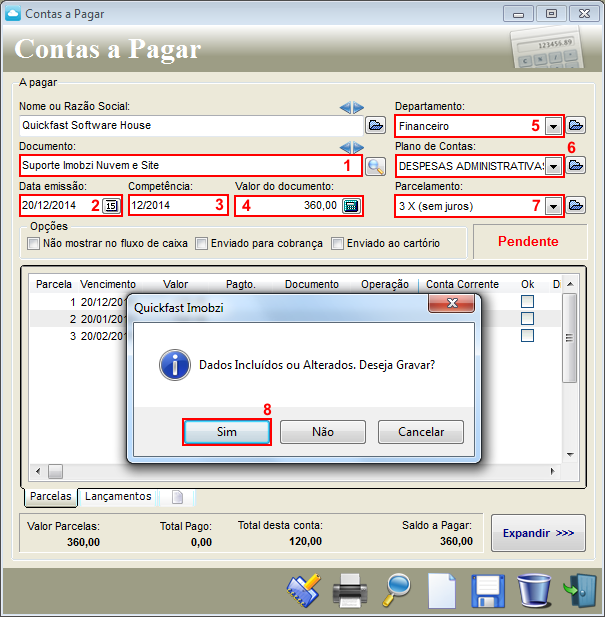
- Logo abaixo mostrara o valor que foi lançado: